AutoCAD 2020 là phiên bản phần mềm thiết kế hỗ trợ máy tính (CAD) hàng đầu do Autodesk phát triển. Đây là công cụ không thể thiếu cho các kiến trúc sư, kỹ sư, nhà thiết kế và các chuyên gia trong nhiều lĩnh vực khác.
AutoCAD 2020 cho phép người dùng tạo ra các bản vẽ 2D và mô hình 3D chính xác, chi tiết, phục vụ cho quá trình thiết kế, xây dựng và sản xuất.
Nếu bạn đang tìm kiếm bản quyền giá rẻ, chúng tôi có sẵn các gói EDU ổn định.
Tại sao nên tải AutoCAD 2020 ?
AutoCAD 2020 là một lựa chọn hấp dẫn cho những người dùng muốn trải nghiệm đầy đủ các tính năng mạnh mẽ của phần mềm mà không phải trả phí bản quyền. Tuy nhiên, cần lưu ý rằng việc sử dụng phần mềm crack có thể vi phạm bản quyền và tiềm ẩn rủi ro về bảo mật.
Lưu ý: Chúng tôi khuyến khích bạn sử dụng AutoCAD 2020 bản quyền để đảm bảo tính ổn định, bảo mật và nhận được hỗ trợ kỹ thuật từ nhà sản xuất.
Ưu điểm của AutoCAD 2020 so với các phiên bản trước đó
AutoCAD 2020 mang đến nhiều cải tiến đáng kể so với các phiên bản trước, giúp tối ưu hóa quy trình làm việc và nâng cao hiệu suất thiết kế:
- Giao diện người dùng được cải tiến: Giao diện trực quan, dễ sử dụng, giúp người dùng mới làm quen nhanh chóng và người dùng có kinh nghiệm khai thác tối đa các tính năng.
- Tốc độ xử lý nhanh hơn: AutoCAD 2020 được tối ưu hóa để hoạt động mượt mà trên các hệ thống phần cứng khác nhau, giúp tăng tốc độ xử lý và tiết kiệm thời gian.
- Tính năng đo lường nhanh: Tính năng đo lường mới giúp người dùng nhanh chóng tính toán khoảng cách, diện tích và góc của các đối tượng trong bản vẽ.
- Công cụ so sánh DWG: So sánh dễ dàng các phiên bản khác nhau của cùng một bản vẽ, giúp theo dõi các thay đổi và cập nhật thiết kế hiệu quả.
- Hỗ trợ đám mây: AutoCAD 2020 tích hợp với các dịch vụ đám mây, cho phép người dùng truy cập và chia sẻ dữ liệu thiết kế mọi lúc mọi nơi.
Cấu hình yêu cầu cài đặt AutoCAD 2020
Để AutoCAD 2020 hoạt động trơn tru và hiệu quả, máy tính của bạn cần đáp ứng những yêu cầu nhất định về phần cứng và phần mềm. Dưới đây là thông tin chi tiết về cấu hình tối thiểu và cấu hình đề nghị:
| Yêu Cầu | Cấu hình Tối thiểu (Cơ bản) | Cấu hình Đề nghị (Khuyến cáo) |
| Hệ Điều Hành | Windows 7 SP1, Windows 8.1 (có Update KB2919355), hoặc Windows 10 (Chỉ 64-bit) | Windows 10 (64-bit) |
| Bộ Xử Lý (CPU) | Tối thiểu 2.5–2.9 GHz (Nên là đa nhân) | 3.0 GHz trở lên (Đa nhân như Intel Core i5/i7) |
| Bộ Nhớ (RAM) | Tối thiểu 8 GB | 16 GB trở lên |
| Card Đồ Họa (GPU) | Card tương thích DirectX 11, độ phân giải 1360 x 768 (với True Color) | Card đồ họa chuyên nghiệp (DirectX 11 trở lên) với bộ nhớ 4 GB trở lên, độ phân giải 1920 x 1080 trở lên |
| Dung Lượng Ổ Đĩa | 6.0 GB dung lượng trống để cài đặt | Ổ cứng SSD với 6.0 GB trống trở lên |
Hướng dẫn kiểm tra cấu hình máy tính
Để kiểm tra cấu hình máy tính của bạn, bạn có thể thực hiện các bước sau:
- Bước 1: Nhấn tổ hợp phím Windows + R để mở hộp thoại Run.
- Bước 2: Gõ dxdiag vào hộp thoại Run và nhấn Enter.
- Bước 3: Cửa sổ DirectX Diagnostic Tool sẽ hiển thị thông tin chi tiết về cấu hình máy tính của bạn, bao gồm hệ điều hành, CPU, RAM, card đồ họa.
Tải Autocad 2020

 Hoặc bạn có thể Tải ngay cực nhanh – không chờ đợi!
Link tải MediaFire tốc độ cao nè, nhấn một cái là bay vèo về máy

Hướng dẫn cài đặt Autocad 2020 & kích hoạt dùng thử
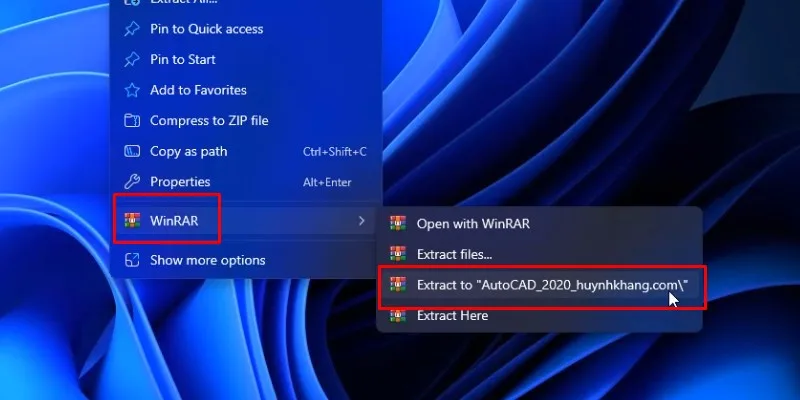
Bước 1: Giải nén phần mềm Autocad 2020
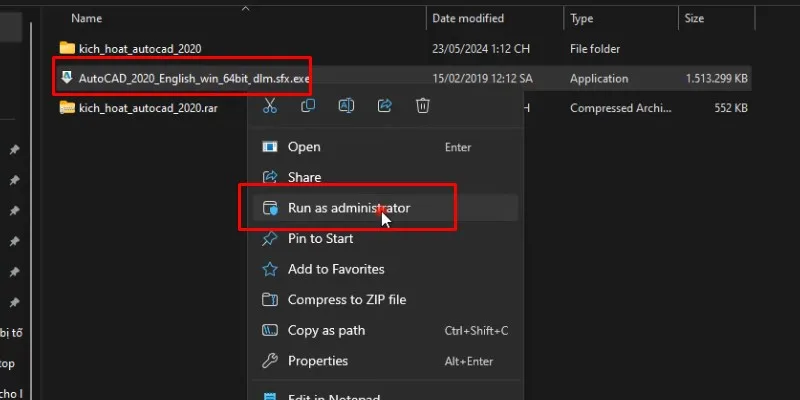
Bước 2: Chuột phải vào file cài đặt và chọn Run as admin
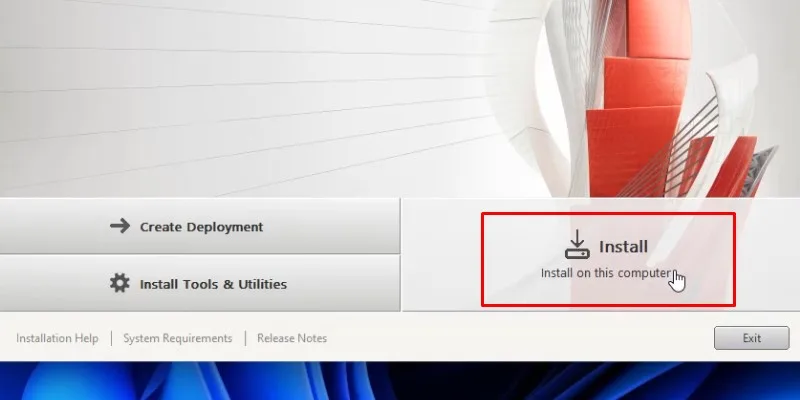
Bước 3: Chọn Install
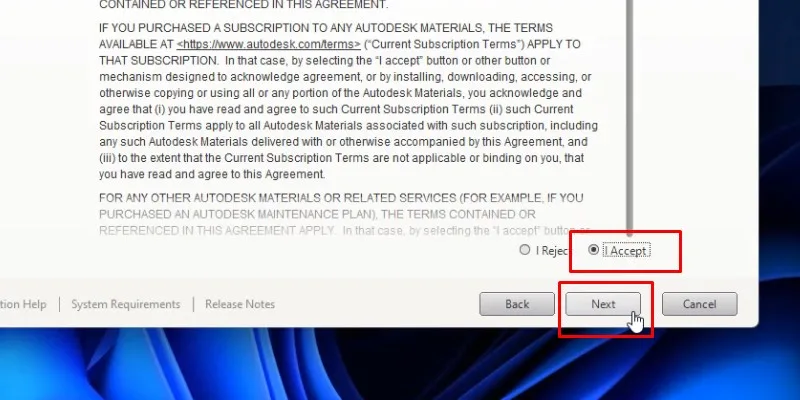
Bước 4: tích như hình và bấm next
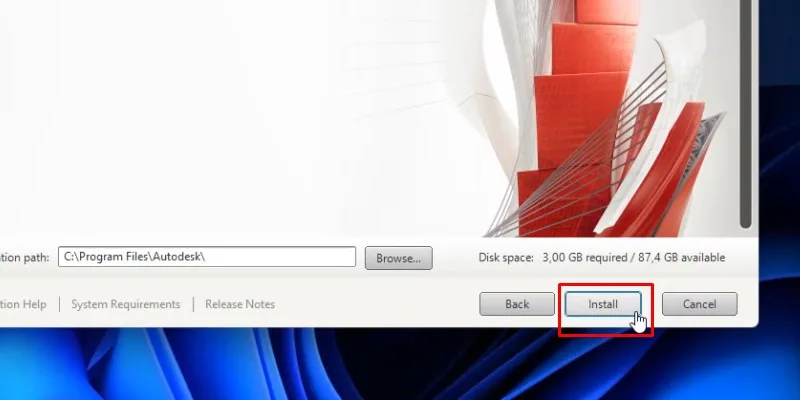
Bước 5: Chọn Install
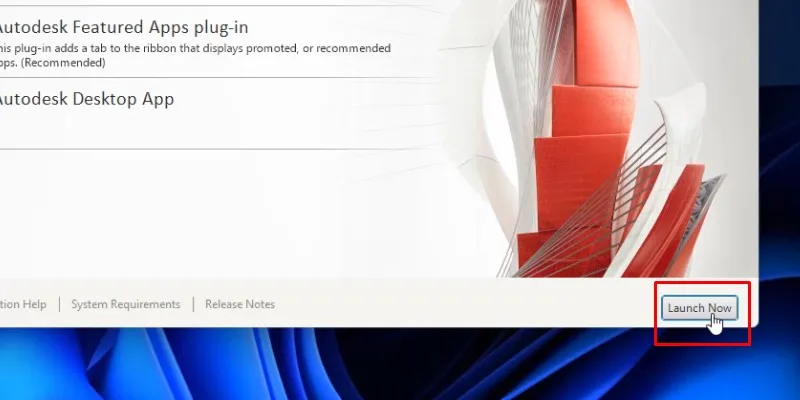
Bước 6: bấm launch now
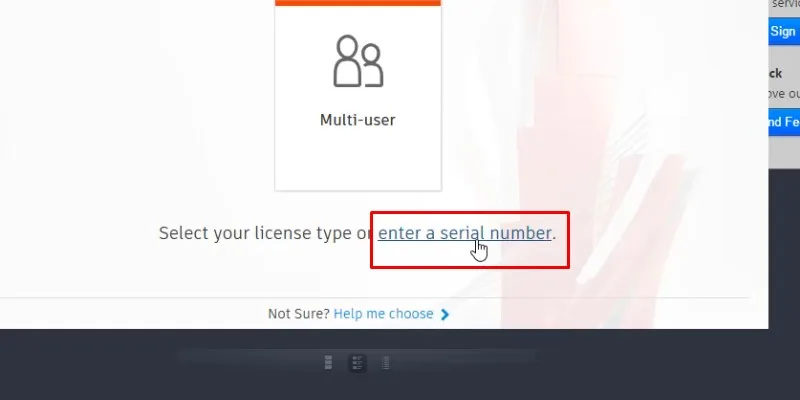
Bước 7: bấm vào: enter a serial number
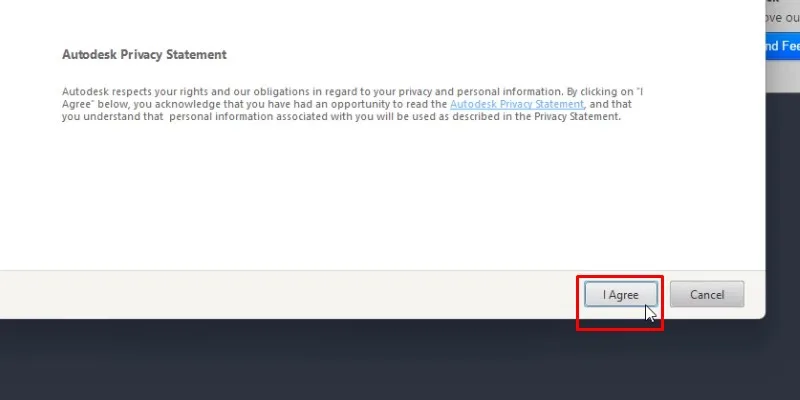
Bước 8: chọn I Agree
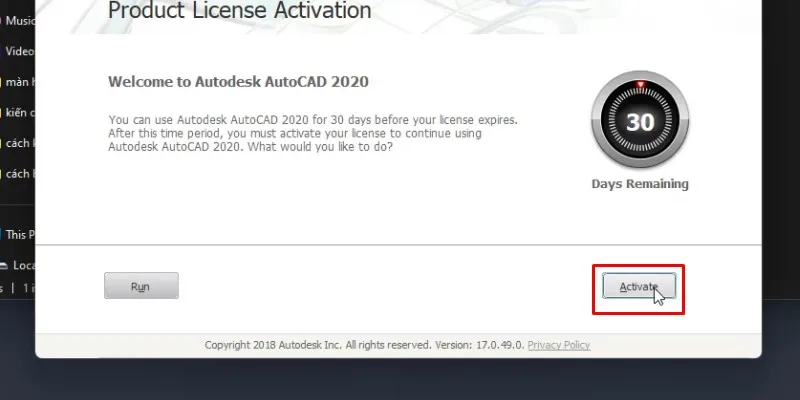
Bước 9: bấm Activate
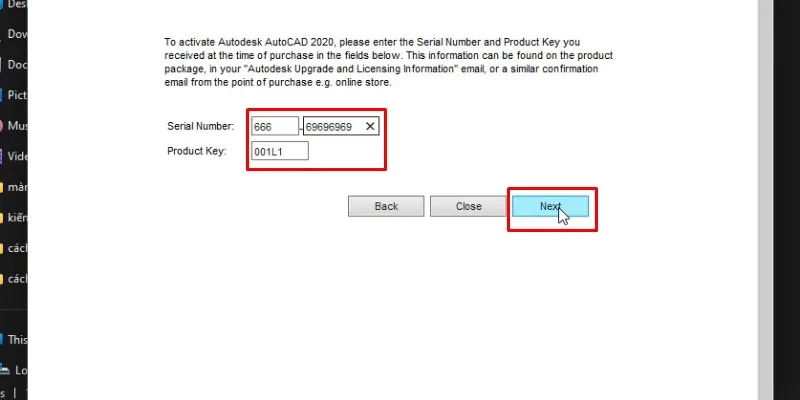
Bước 10: nhập : 666 – 69696969 – 001L1 và bấm next như hình
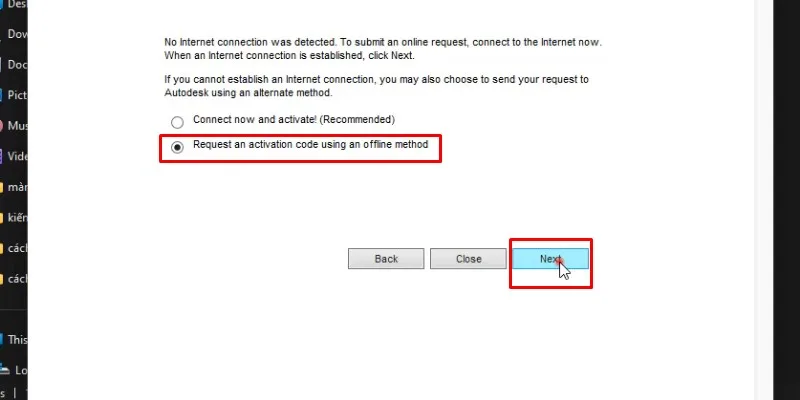
Bước 11: tích chọn như hình và bấm next
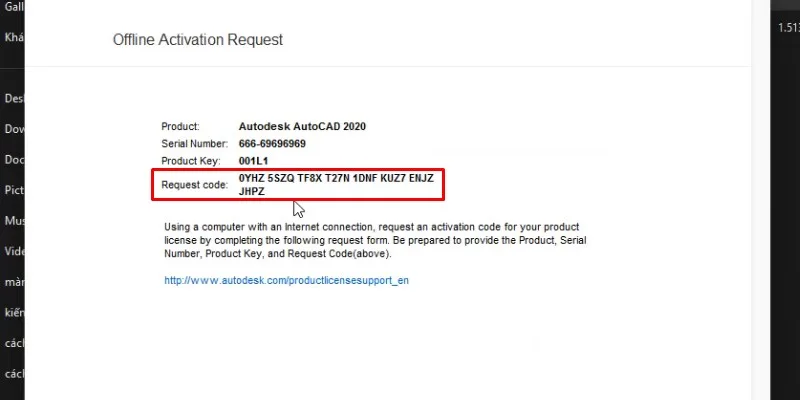
Bước 12: Coppy mã code của Request code
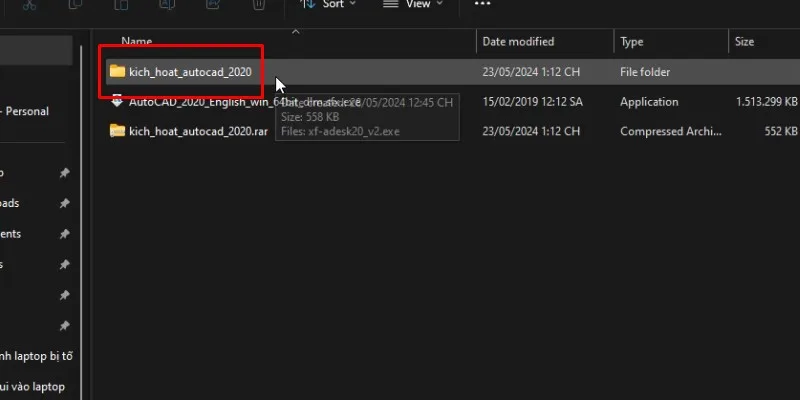
Bước 13: vào thư mục kích hoạt autocad 2020
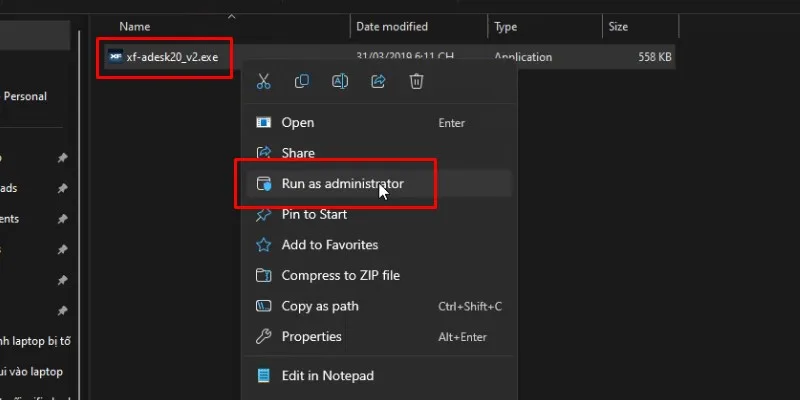
Bước 14: chuột phải vào xf-adesk20_v2 và chọn run as admin
Bước 15: paster code của Request code vào số 1 và bấm chuột theo thứ tự 2 – 3
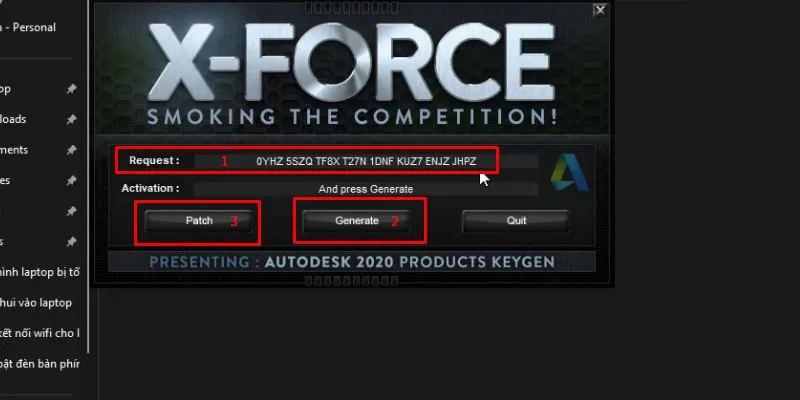
Bước 16: Bấm ok
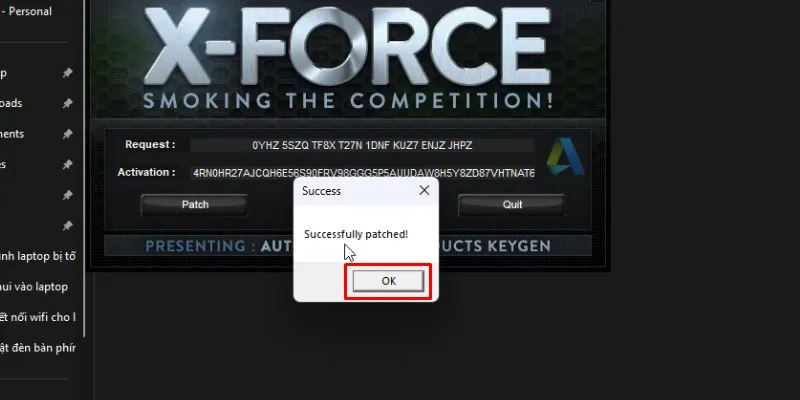
Bước 17: Coppy dòng code Activation như hình
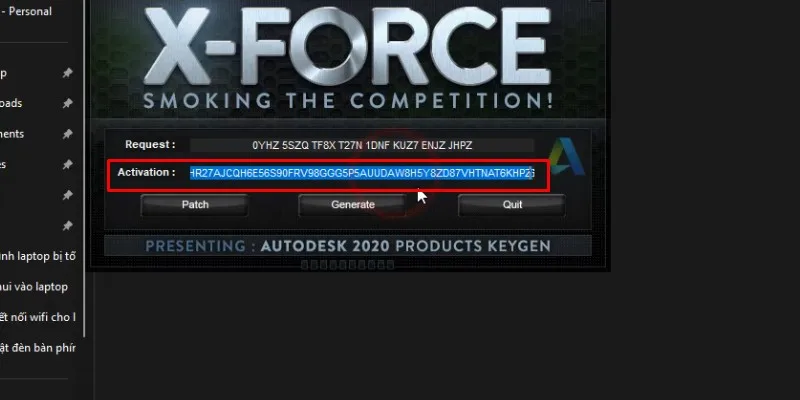
Bước 18: Bấm black 2 lần nha
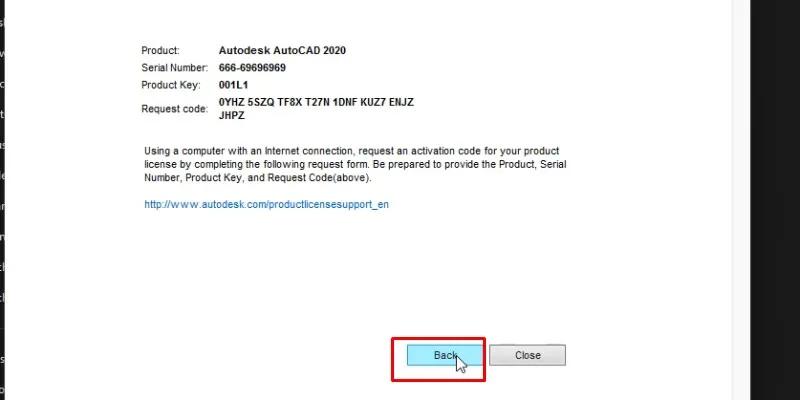
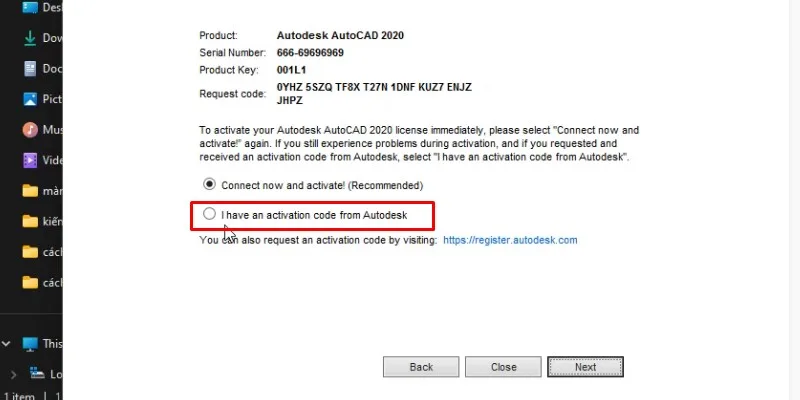
Bước 19: tích vào I have an activation code from Autodesk
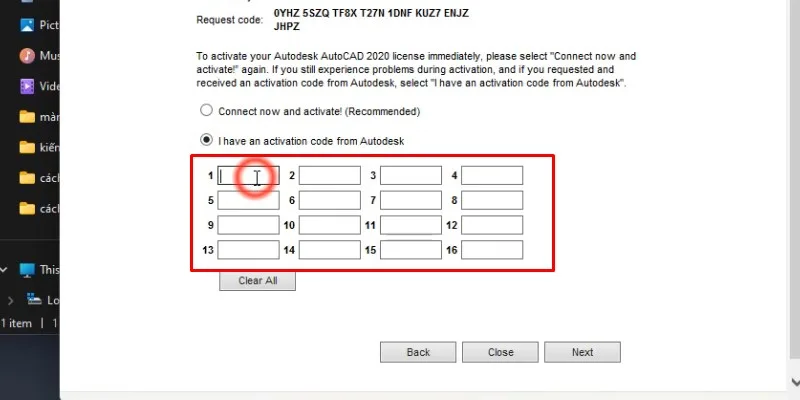
Bước 20: Pates code Activation vào như hình
Bước 21: bấm next
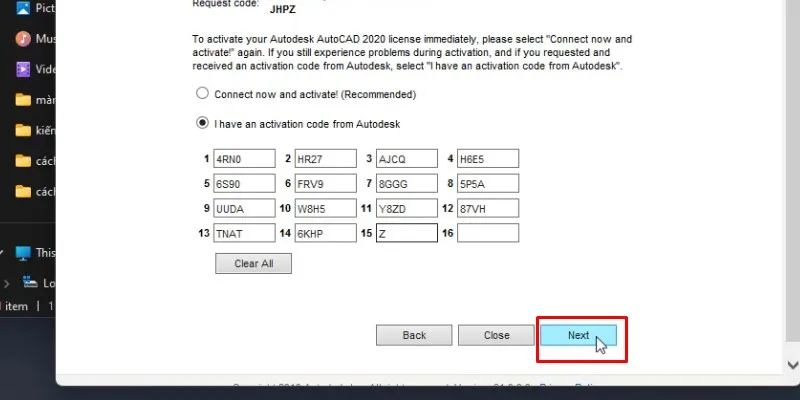
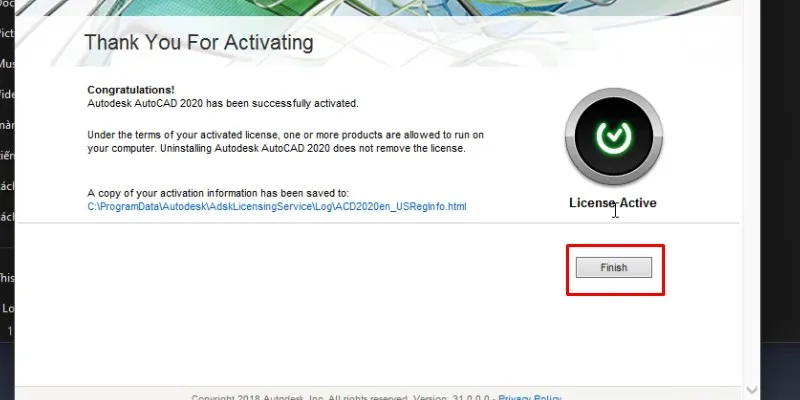
Bước 22: bấm finish hoàn thành cài đặt và kích hoạt